IPTV Schwarzer Bildschirm Ursachen Und Lösungen
Das Problem mit schwarzen Bildschirmen bei IPTV
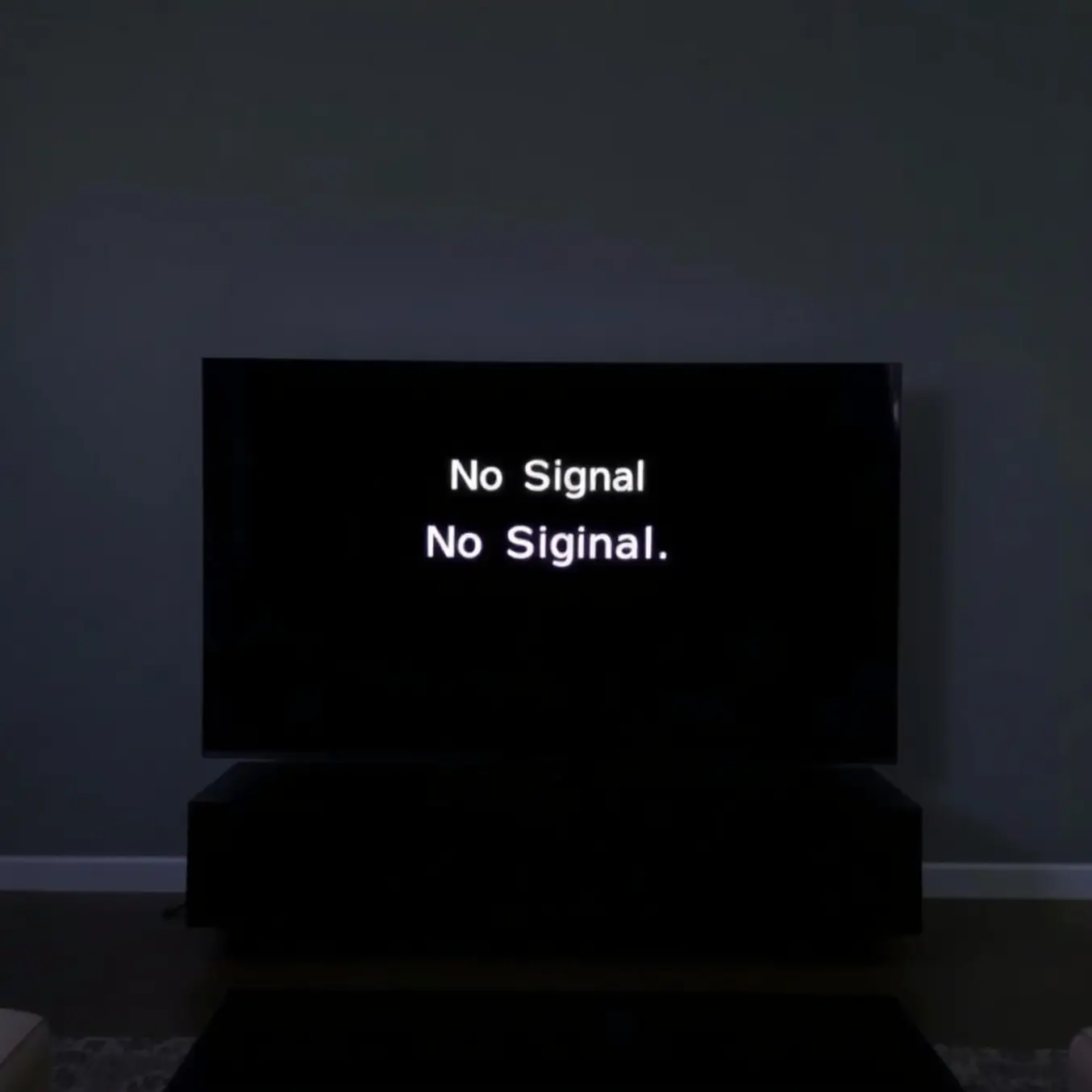
Ein schwarzer Bildschirm beim IPTV-Streaming ist eines der frustrierendsten Probleme, das Nutzer erleben können. Statt des erwarteten Fernsehprogramms sehen Sie nur eine leere, schwarze Fläche – obwohl die App läuft und alle anderen Funktionen normal erscheinen. Dieses Problem tritt häufiger auf, als viele denken, und kann verschiedene Ursachen haben.
Laut einer Studie von Tech Advisor gehören schwarze Bildschirme zu den häufigsten Fernsehproblemen im digitalen Zeitalter. Bei IPTV-Diensten ist die Situation besonders komplex, da hier Internetverbindung, Serverstabilität und Softwarekompatibilität zusammenwirken müssen.
Typische Szenarien für schwarze Bildschirme
Schwarze Bildschirme bei IPTV treten in verschiedenen Situationen auf. Einige Nutzer erleben das Problem direkt nach dem Start der App, während andere mitten im Programm plötzlich vor einem schwarzen Bild sitzen. Besonders häufig tritt das Problem bei Live-Übertragungen von Sportereignissen oder neuen Filmpremieren auf.
Ein weiteres verbreitetes Szenario ist der selektive schwarze Bildschirm: Bestimmte Sender funktionieren einwandfrei, während andere nur schwarz anzeigen. Dies deutet oft auf problemspezifische Ursachen hin, die nicht das gesamte System betreffen.
Erste Erkennungsmerkmale und Warnsignale
Bevor der Bildschirm komplett schwarz wird, gibt es oft subtile Hinweise auf kommende Probleme. Ein langsamer Sendungsstart, gelegentliches Einfrieren des Bildes oder Tonaussetzer können Vorboten eines vollständigen Bildausfalls sein. Diese Symptome sollten ernst genommen werden, da sie auf zugrundeliegende technische Probleme hindeuten.
Wie in unserem Artikel „Kein Bild bei IPTV“ beschrieben, können bereits kleine Verzögerungen beim Senderwechsel ein erstes Warnsignal darstellen. Achten Sie besonders auf folgende Anzeichen:
- Längere Ladezeiten bei bestimmten Sendern
- Ton läuft weiter, während das Bild einfriert
- Fehlermeldungen erscheinen kurz vor dem Schwarzwerden
- Bestimmte Sender zeigen konsistent Probleme
Unterschiedliche Arten von schwarzen Bildschirmen
Nicht jeder schwarze Bildschirm ist gleich. Technisch unterscheidet man zwischen einem „echten“ schwarzen Bild (kein Signal) und einem „scheinbaren“ schwarzen Bild, bei dem das Signal vorhanden, aber nicht korrekt decodiert werden kann. Diese Unterscheidung ist wichtig für die Fehlerbehebung.
Laut Digital Trends kann ein schwarzer Bildschirm sowohl hardware- als auch softwarebedingte Ursachen haben. Bei IPTV kommen zusätzlich netzwerkbedingte Faktoren hinzu, die die Problemlösung komplexer gestalten.
In vielen Fällen lässt sich das Problem jedoch mit systematischer Fehlersuche beheben. Unser umfassender Leitfaden „IPTV App Fehlerbehebung“ bietet detaillierte Anleitungen zur Diagnose und Lösung solcher Probleme.
Mindestanforderungen an die Internetgeschwindigkeit
Ein häufiger Grund für einen schwarzen Bildschirm bei IPTV ist eine unzureichende Internetgeschwindigkeit. Für ein stabiles IPTV-Erlebnis benötigen Sie je nach Qualität unterschiedliche Bandbreiten:
- SD-Qualität (Standard Definition): Mindestens 3-4 Mbit/s
- HD-Qualität (High Definition): Mindestens 8-10 Mbit/s
- Full HD (1080p): Mindestens 12-15 Mbit/s
- 4K/UHD (Ultra High Definition): Mindestens 25-30 Mbit/s
Diese Werte gelten pro Stream. Wenn mehrere Geräte gleichzeitig streamen, müssen Sie die Bandbreite entsprechend multiplizieren. Ein Haushalt mit zwei 4K-Streams benötigt daher mindestens 50-60 Mbit/s. Unsere detaillierte Analyse zu IPTV Geschwindigkeit bietet weitere Einblicke.
Warum Upload-Geschwindigkeit wichtig ist
Viele Nutzer übersehen, dass auch die Upload-Geschwindigkeit relevant ist. IPTV erfordert bidirektionale Kommunikation zwischen Ihrem Gerät und dem Server. Eine zu geringe Upload-Rate kann zu Verbindungsabbrüchen führen, die sich als schwarzer Bildschirm äußern.
Geschwindigkeitstest durchführen
Nutzen Sie vertrauenswürdige Tools wie Speedtest by Ookla oder Fast.com. Achten Sie darauf, den Test über dasselbe Netzwerk und möglichst am selben Gerät durchzuführen, das Sie für IPTV nutzen. Messen Sie sowohl Download- als auch Upload-Geschwindigkeit und vergleichen Sie die Werte mit den Mindestanforderungen.
Ping- und Jitter-Test
Für IPTV ist nicht nur die reine Geschwindigkeit, sondern auch die Stabilität der Verbindung entscheidend. Ein hoher Ping (Latenz) oder Jitter (Schwankungen in der Latenz) kann zu Unterbrechungen führen. Idealerweise sollte Ihr Ping unter 50 ms und der Jitter unter 10 ms liegen.
Häufige WLAN-Fehler als Hauptursache
WLAN-Probleme sind die häufigste Ursache für IPTV schwarzer Bildschirm. Hier sind die typischsten Fehlerquellen:
Signalstärke und Reichweite
Eine schwache WLAN-Verbindung führt zu Paketverlusten, die sich als schwarzer Bildschirm oder Ruckeln beim IPTV äußern. Überprüfen Sie die Signalstärke an Ihrem Streaming-Gerät. Für optimales IPTV sollten Sie mindestens 70% Signalstärke haben.
Funkkanal-Überlastung
In dicht besiedelten Gebieten kann es zu Überlastungen auf bestimmten Funkkanälen kommen. Nutzen Sie Apps wie „WiFi Analyzer“ um einen weniger genutzten Kanal zu finden und wechseln Sie in den Router-Einstellungen entsprechend.
Interferenzen durch andere Geräte
Mikrowellen, schnurlose Telefone und Bluetooth-Geräte können das 2,4 GHz-Band stören. Für IPTV empfiehlt sich die Nutzung des 5 GHz-Bandes, sofern Ihr Router und Gerät dies unterstützen.
Praktische Lösungen für WLAN-Probleme
Wenn Sie WLAN-Probleme vermuten, können diese Maßnahmen Abhilfe schaffen:
- Router-Neustart: Ein einfacher Neustart kann viele temporäre Probleme beheben
- Gerät näher am Router platzieren: Reduzieren Sie die Distanz und vermeiden Sie Hindernisse
- Ethernet-Kabel verwenden: Für die zuverlässigste Verbindung schließen Sie Ihr Gerät per Kabel an
- WLAN-Repeater installieren: Bei großen Entfernungen verbessern Repeater die Abdeckung
- Quality of Service (QoS) aktivieren: Priorisieren Sie IPTV-Datenverkehr in den Router-Einstellungen
Falls diese Maßnahmen nicht helfen, könnte das Problem auch bei IPTV Server-Problemen liegen. Weitere Fehlerbehebungs-Tipps für IPTV Apps finden Sie in unseren spezialisierten Artikeln.
HDMI-Kabel als häufige Fehlerquelle bei IPTV
Viele IPTV-Probleme haben ihre Ursache nicht in der Internetverbindung oder der App, sondern in den physischen Verbindungen. HDMI-Kabel sind dabei besonders anfällig für Störungen, die zu Bildaussetzern, Rucklern oder komplettem Bildverlust führen können. Laut HDMI.org können selbst kleine Beschädigungen an den Kabeln oder Kontakten die Signalübertragung erheblich beeinträchtigen.
Richtige Anschlüsse prüfen und sicherstellen
Bevor Sie komplexe Einstellungen ändern, überprüfen Sie zunächst die grundlegenden Verbindungen:
- Fester Sitz: Stellen Sie sicher, dass das HDMI-Kabel an beiden Enden fest eingesteckt ist
- Saubere Kontakte: Überprüfen Sie die Metallkontakte auf Oxidation oder Verschmutzung
- Kabelqualität: Verwenden Sie hochwertige HDMI-Kabel, besonders für 4K-Übertragungen
- Vermeiden Sie scharfe Biegungen: Kabel sollten nicht geknickt oder zu stark gebogen werden
Die Consumer Reports empfehlen, auf zertifizierte Kabel zu achten, um Kompatibilitätsprobleme zu vermeiden.
Praktische Tipps zur Fehlersuche bei Kabelverbindungen
Wenn Sie Bildprobleme bei Ihrem IPTV-Stream haben, gehen Sie systematisch vor:
Einfacher Austauschtest
Tauschen Sie das HDMI-Kabel gegen ein bekannt funktionierendes Kabel aus. Oft lösen bereits kleine interne Schäden intermittierende Probleme. Laut einer RTINGS.com-Studie sind etwa 30% aller HDMI-Probleme auf defekte Kabel zurückzuführen.
Direktverbindung testen
Schließen Sie Ihr Gerät direkt an den Fernseher an, ohne Zwischenstecker oder Verlängerungen. Manche HDMI-Verteiler oder Switches können die Signalqualität beeinträchtigen.
Anderen HDMI-Port probieren
Moderne Fernseher haben meist mehrere HDMI-Eingänge. Testen Sie verschiedene Ports, um auszuschließen, dass ein bestimmter Eingang defekt ist.
Kabeltyp überprüfen
Für 4K-Streaming benötigen Sie High-Speed-HDMI-Kabel. Ältere Standard-Kabel können mit der Datenrate von HD-Inhalten überfordert sein, was zu Artefakten oder Bildaussetzern führt.