IPTV App Cache Löschen Eine Technische Anleitung
Was ist ein IPTV Cache?
Ein IPTV Cache ist ein temporärer Speichermechanismus innerhalb von IPTV-Apps, der Daten vorhält, um eine unterbrechungsfreie Wiedergabe von Videoinhalten zu gewährleisten. Technisch betrachtet handelt es sich um einen Pufferspeicher, der einen kontinuierlichen Datenstrom sicherstellt, selbst bei Schwankungen in der Netzwerkbandbreite. Dieser Prozess wird als Buffering bezeichnet und ist entscheidend für die Qualität des Streams.
Die technische Funktionsweise des Caches
Der Cache arbeitet nach einem einfachen Prinzip: Er lädt einen Teil des Video- oder Audiodatenstroms im Voraus in den Arbeitsspeicher des Endgeräts. Dieser Mechanismus kompensiert Latenzen und Paketverluste im Netzwerk. Wenn die Datenübertragungsrate vorübergehend sinkt, greift die App auf die zwischengespeicherten Daten zurück, anstatt die Wiedergabe zu unterbrechen. Moderne IPTV-Protokolle wie HLS nutzen diese Technik besonders effizient, indem sie Videostreams in kleine Segmente unterteilen, die sequenziell im Cache vorgehalten werden.
Typische Cache-Größen bei IPTV-Apps
Die optimale Cache-Größe variiert je nach Gerät, App und Qualität der Streams. Grundsätzlich gilt: Höhere Auflösungen erfordern größere Cache-Speicher.
- Standard Definition (SD): Für SD-Streams reichen meist Cache-Größen von 10-30 MB aus. Diese Größe ermöglicht eine Pufferung von etwa 15-45 Sekunden Videoinhalt.
- High Definition (HD): HD-Streams benötigen typischerweise 30-100 MB Cache. Dies entspricht einer Pufferung von 20-60 Sekunden, abhängig von der Bitrate des Streams.
- Ultra HD (4K): 4K-Inhalte erfordern die größten Caches, meist zwischen 100-500 MB. Aufgrund der hohen Datenraten kann selbst ein großer Cache nur 30-90 Sekunden vorhalten.
Faktoren, die die Cache-Größe beeinflussen
Mehrere technische Parameter bestimmen die erforderliche Cache-Kapazität. Die Internetgeschwindigkeit ist der primäre Faktor – bei instabilen Verbindungen sind größere Caches vorteilhaft. Zudem beeinflusst die Effizienz der IPTV-App selbst den Cache-Bedarf. Professionelle Apps wie TiviMate oder IPTV Smarters implementieren intelligentere Caching-Algorithmen, die mit weniger Speicher auskommen.
Cache-Management und Performance-Optimierung
Moderne IPTV-Apps verfügen über dynamische Cache-Management-Systeme, die sich automatisch an die Netzwerkbedingungen anpassen. Diese Systeme überwachen kontinuierlich die verfügbare Bandbreite und passen die Cache-Größe sowie die Vorladerate entsprechend an. Bei guten Verbindungen reduzieren sie den Cache, um Speicher zu sparen; bei instabilen Verbindungen erhöhen sie ihn, um Ruckeln zu vermeiden.
Fortschrittliche Caching-Techniken wie adaptive Bitrate Streaming (ABR) gehen noch einen Schritt weiter: Sie wählen nicht nur die Cache-Größe dynamisch an, sondern passen auch die Videoqualität in Echtzeit an die aktuellen Netzwerkbedingungen an. Dies gewährleistet eine möglichst unterbrechungsfreie Wiedergabe, selbst bei wechselhaften Internetverbindungen.
Wann eine IPTV Cache App Löschung notwendig wird
Die IPTV-Cache-App speichert temporäre Daten, um die Wiedergabe zu beschleunigen und die Streaming-Leistung zu optimieren. Allerdings kann dieser Cache im Laufe der Zeit korrupt werden oder übermäßig anwachsen, was zu verschiedenen Performance-Problemen führt. [Source: Android Authority] Eine regelmäßige Überprüfung und gegebenenfalls Löschung des Caches ist daher entscheidend für ein optimales Streaming-Erlebnis.
Performance-Einbrüche und Verzögerungen
Eines der deutlichsten Anzeichen für einen problematischen Cache sind spürbare Performance-Einbrüche. Wenn Ihre IPTV-App plötzlich langsamer reagiert, Menüs verzögert laden oder der Start der App ungewöhnlich lange dauert, deutet dies häufig auf Cache-Probleme hin. [Source: TopGermanyIPTV] Der überfüllte Cache zwingt die App, durch unnötig viele temporäre Dateien zu suchen, was die Gesamtleistung erheblich beeinträchtigt.
Häufige App-Abstürze und Freezes
Ein korrupter Cache kann zu instabilen App-Zuständen führen. Wenn Ihre IPTV-App regelmäßig abstürzt, einfriert oder unerwartet schließt, ist dies ein klassisches Symptom für Cache-Probleme. [Source: Android Developers] Besonders auffällig wird dieses Verhalten, wenn die Abstürze zu bestimmten Zeitpunkten auftreten – etwa beim Wechseln zwischen Kanälen oder beim Zugriff auf bestimmte Funktionen.
Streaming-Probleme und Pufferung
Obwohl der Cache eigentlich das Streaming verbessern soll, kann ein überladener oder beschädigter Cache genau das Gegenteil bewirken. Wenn Sie vermehrtes Puffern, ruckelnde Videos oder unterbrochene Streams beobachten, obwohl Ihre Internetverbindung stabil ist, könnte der Cache die Ursache sein. [Source: TopGermanyIPTV] In solchen Fällen kann eine Cache-Löschung die Streaming-Qualität oft sofort verbessern.
Anzeigefehler und Darstellungsprobleme
Veraltete oder beschädigte Cache-Daten können zu verschiedenen Darstellungsproblemen führen. Dazu gehören fehlende Senderlogos, falsche Programminformationen im EPG oder sogar komplett fehlende Kanallisten. [Source: TopGermanyIPTV] Wenn die App nicht korrekt aktualisierte Informationen anzeigt, obwohl Sie wissen, dass diese verfügbar sein sollten, ist eine Cache-Bereinigung angezeigt.
Speicherplatzprobleme und übermäßiger Verbrauch
IPTV-Apps können im Laufe der Zeit beträchtliche Mengen an Cache-Daten ansammeln. Wenn Sie bemerken, dass der Speicherplatz auf Ihrem Gerät unerklärlich schnell schwindet oder die IPTV-App ungewöhnlich viel Speicher belegt, ist dies ein deutliches Signal für eine notwendige Cache-Bereinigung. [Source: Google Support] Moderne IPTV-Apps können mehrere Gigabyte an temporären Daten speichern, was bei begrenztem Gerätespeicher problematisch werden kann.
Login-Probleme und Authentifizierungsfehler
In manchen Fällen können Cache-Probleme sogar die Anmeldung bei Ihrem IPTV-Dienst beeinträchtigen. Wenn Sie wiederholt Login-Fehler erhalten, obwohl Ihre Zugangsdaten korrekt sind, oder wenn die App sich nicht korrekt authentifizieren kann, könnte ein beschädigter Cache die Ursache sein. [Source: TopGermanyIPTV] Eine Cache-Löschung erzwingt in solchen Fällen eine komplette Neuanmeldung und kann damit Login-Probleme lösen.
Wann Sie den Cache löschen sollten
Als allgemeine Faustregel gilt: Führen Sie eine Cache-Löschung durch, wenn Sie eines der beschriebenen Symptome bemerken oder wenn Sie die App über einen längeren Zeitraum ohne Bereinigung genutzt haben. [Source: How-To Geek] Regelmäßige Wartung – etwa monatlich – kann vielen Problemen von vornherein vorbeugen. Allerdings sollten Sie beachten, dass nach einer Cache-Löschung einige Einstellungen und temporäre Daten verloren gehen können, was zu leicht verlängerten Ladezeiten beim nächsten Start führt, bis der Cache sich wieder aufgebaut hat.
Cache-Bereinigung auf verschiedenen Geräten
Android-Geräte: Cache-Bereinigung Schritt für Schritt
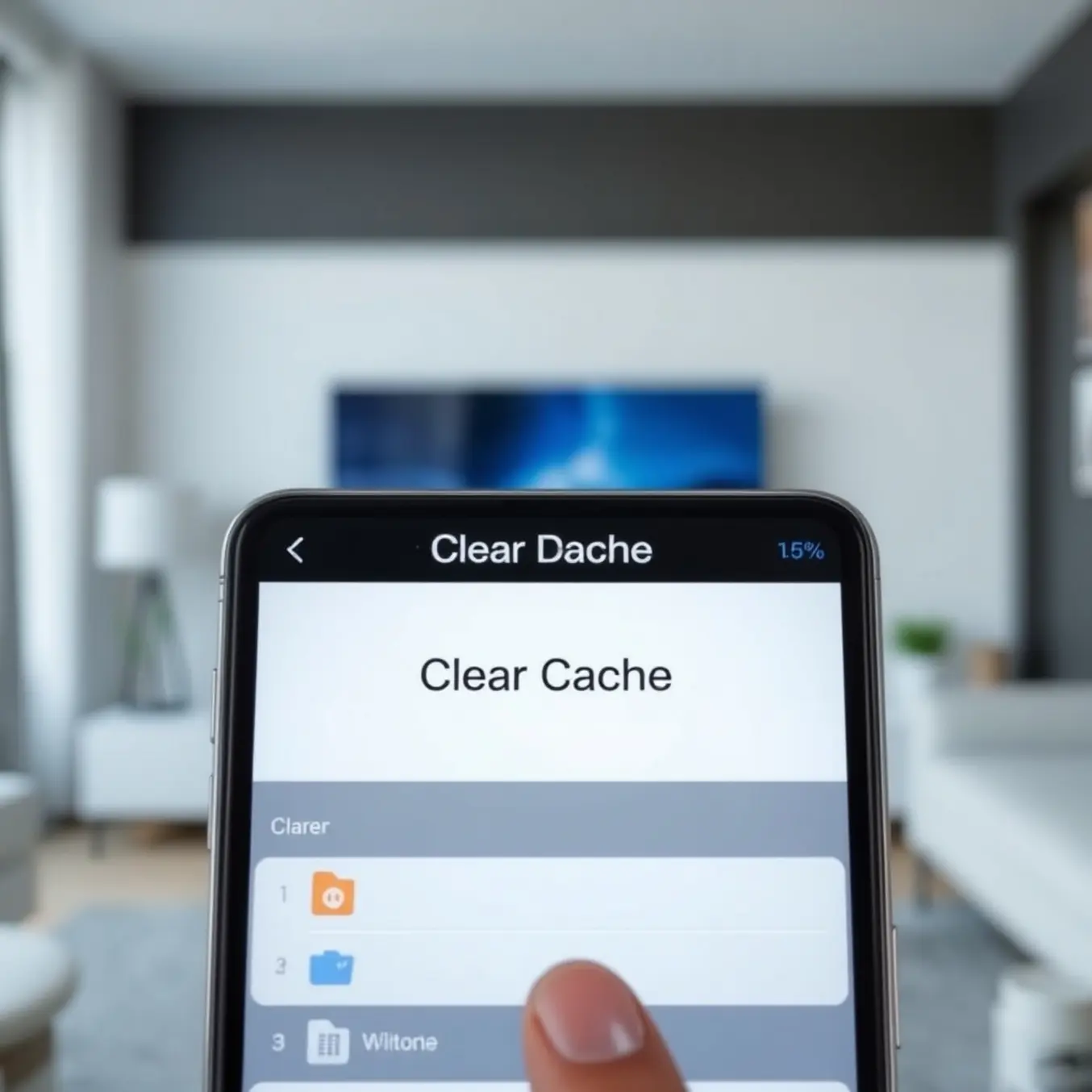
Die Cache-Bereinigung auf Android-Geräten ist ein entscheidender Schritt zur Optimierung Ihrer IPTV-Erfahrung. Zunächst öffnen Sie die Einstellungen-App und navigieren zu „Apps“ oder „Anwendungsmanager“. Hier finden Sie Ihre installierte IPTV-App – tippen Sie darauf, um die App-Info zu öffnen. Wählen Sie nun „Speicher“ und tippen Sie auf „Cache leeren“. Alternativ können Sie bei vielen IPTV-Apps den Cache direkt in den App-Einstellungen unter „Erweitert“ oder „Wartung“ löschen. Laut unserem IPTV-Fehlerbehebungsleitfaden sollte diese Methode bei den meisten gängigen Apps funktionieren.
Erweiterte Methoden für hartnäckige Probleme
Falls einfaches Cache-Löschen nicht ausreicht, bietet Android erweiterte Optionen. Sie können „Daten löschen“ wählen, was jedoch Ihre Anmeldedaten und Einstellungen entfernt. Daher sollten Sie vorher Ihre Login-Informationen sichern. Ein Neustart des Geräts nach dem Cache-Löschen hilft oft, temporäre Systemkonflikte zu beheben. Android Central bestätigt, dass regelmäßige Cache-Bereinigung die Leistung signifikant verbessern kann.
iOS-Geräte: IPTV-Cache-Management
Auf iOS-Geräten gestaltet sich die Cache-Bereinigung anders, da Apple strengere App-Isolation implementiert hat. Die einfachste Methode ist das vollständige Schließen und Neustarten der IPTV-App. Dafür wischen Sie vom unteren Bildschirmrand nach oben (oder doppelt-tippen auf Home-Button bei älteren Geräten), finden Ihre IPTV-App und wischen sie nach oben weg. Anschließend starten Sie die App neu – dies löscht temporären Cache.