IPTV App Reagiert Nicht Ursachen Und Lösungen
Die häufigsten IPTV-Probleme im Überblick
Wenn Sie IPTV nutzen, werden Sie früher oder später mit verschiedenen Fehlermeldungen konfrontiert. Diese können von einfachen Verbindungsproblemen bis zu komplexen Serverausfällen reichen. Typische Fehlermeldungen umfassen „Verbindung fehlgeschlagen“, „Stream nicht verfügbar“ oder „Server nicht erreichbar“.
Laut IPTV Insider sind viele dieser Fehler temporär und lassen sich durch einfache Maßnahmen beheben. Allerdings ist es wichtig zu verstehen, ob das Problem bei Ihrer App, Ihrem Gerät oder beim IPTV-Server liegt.
App-Probleme vs. Server-Probleme erkennen
Die Unterscheidung zwischen App- und Server-Problemen ist entscheidend für eine effektive Fehlerbehebung. App-Probleme zeigen sich oft durch spezifische Verhaltensweisen: Die App startet nicht, friert ein oder zeigt nur schwarze Bildschirme. In solchen Fällen hilft meist ein Neustart der App oder des Geräts.
Server-Probleme hingegen äußern sich anders. Hier erhalten Sie häufig Fehlermeldungen wie „Service nicht verfügbar“ oder „Keine Verbindung zum Server möglich“. Ein deutliches Indiz für Server-Probleme ist, wenn mehrere Geräte in Ihrem Netzwerk gleichzeitig betroffen sind.
Praktische Diagnose-Schritte
Um schnell festzustellen, wo das Problem liegt, können Sie diese einfachen Schritte durchführen:
- Internetverbindung prüfen: Testen Sie andere Internetdienste auf demselben Gerät
- Andere Geräte testen: Versuchen Sie, den IPTV-Dienst auf einem anderen Gerät zu starten
- App neu starten: Schließen Sie die App komplett und öffnen Sie sie erneut
- Gerät neustarten: Ein einfacher Neustart kann viele Probleme lösen
Falls diese Maßnahmen nicht helfen, könnte ein Server-Problem vorliegen. In diesem Fall empfiehlt unser ausführlicher Leitfaden zu Server-Problemen weitere Diagnose-Schritte.
Häufige Fehlercodes und ihre Ursachen
IPTV-Dienste verwenden verschiedene Fehlercodes, die Aufschluss über die Problemursache geben. Ein Code wie „404“ oder „Stream nicht gefunden“ deutet auf Probleme mit der Senderverfügbarkeit hin. Andere Codes wie „Timeout“ oder „Verbindungsabbruch“ weisen auf Netzwerkprobleme hin.
Laut Streaming Tech Tips sind etwa 60% aller IPTV-Probleme auf lokale Netzwerkprobleme zurückzuführen. Nur 25% betreffen tatsächlich die Server-Infrastruktur der Anbieter.
Für eine detaillierte Analyse spezifischer Fehlercodes empfehlen wir unseren umfassenden Leitfaden zu IPTV-Fehlercodes, der alle gängigen Probleme und Lösungen behandelt.
Sofortmaßnahmen: Was Sie sofort tun können
App-Neustart: Die einfachste Sofortlösung
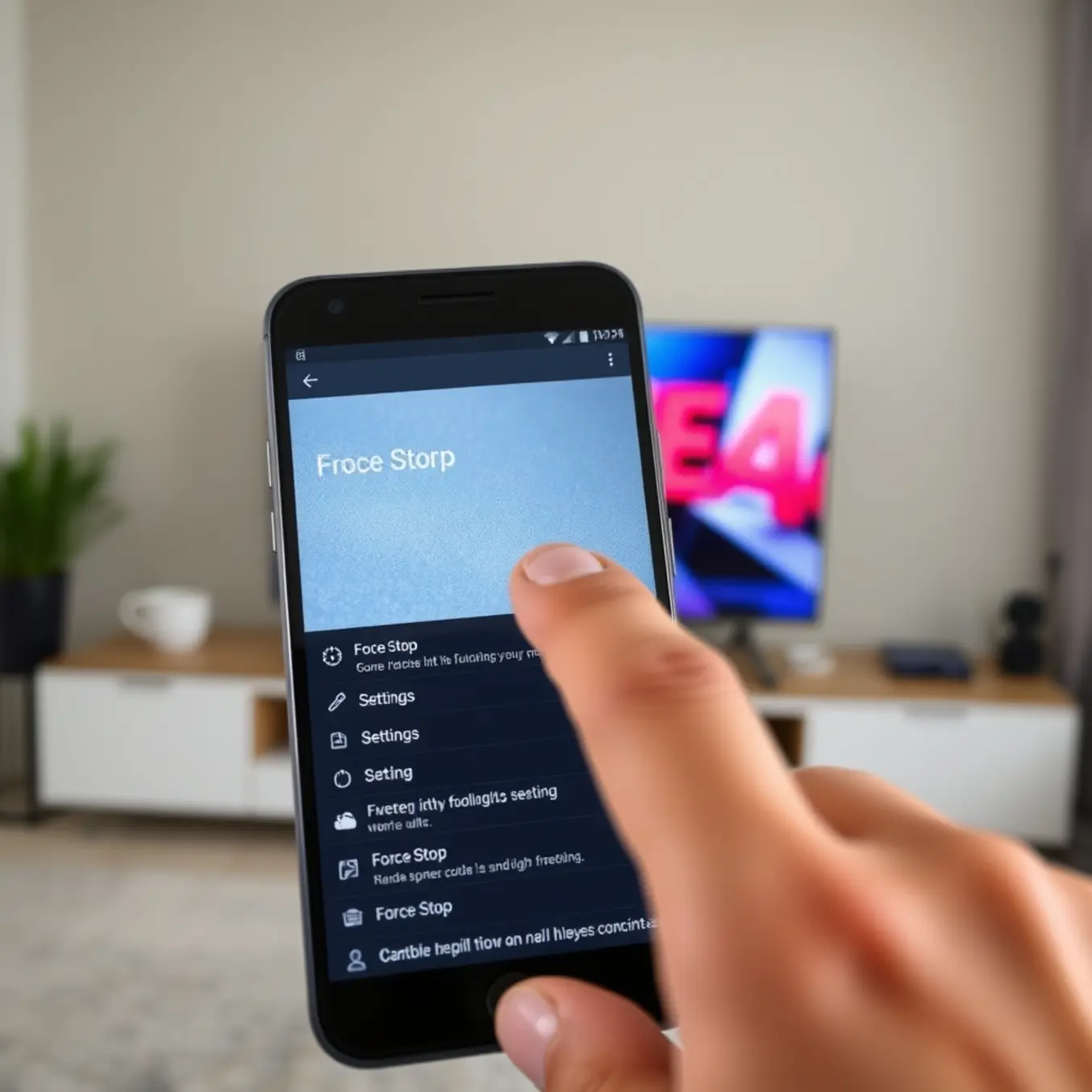
Wenn Ihre IPTV-App nicht mehr reagiert, beginnt die Fehlerbehebung mit dem einfachsten Schritt: einem vollständigen Neustart. Schließen Sie die App nicht nur durch Drücken der Zurück-Taste, sondern beenden Sie sie komplett aus dem Hintergrund. Auf Android-Geräten gehen Sie dazu in die Einstellungen, wählen „Apps“ aus, suchen Ihre IPTV-App und tippen auf „Beenden“. Bei Fire TV-Sticks halten Sie die Home-Taste gedrückt, wählen „Apps“ aus, navigieren zu Ihrer IPTV-App und drücken „App schließen“.
Ein kompletter Neustart löscht temporäre Daten und beendet fehlerhafte Prozesse, die die App zum Absturz bringen könnten. Oft reicht dieser einfache Schritt bereits aus, um kleinere Softwarefehler zu beheben und die App wieder funktionsfähig zu machen. Falls der Neustart nicht hilft, sollten Sie als nächstes den Geräteneustart in Betracht ziehen, da auch Systemressourcen erschöpft sein könnten.
Cache-Bereinigung: Temporäre Daten entfernen
Der App-Cache speichert temporäre Daten, um Ladezeiten zu verkürzen. Allerdings kann ein überfüllter oder korrupter Cache zu Performance-Problemen führen. Die Cache-Bereinigung ist ein sicherer Vorgang, der Ihre persönlichen Einstellungen und Login-Daten nicht löscht.
So leeren Sie den Cache auf den meisten Geräten:
- Öffnen Sie die Geräteeinstellungen
- Navigieren Sie zu „Apps“ oder „Anwendungsmanager“
- Wählen Sie Ihre IPTV-App aus der Liste
- Tippen Sie auf „Cache leeren“ oder „Cache löschen“
- Starten Sie die App anschließend neu
Bei Smart TVs kann sich der Menüpfad leicht unterscheiden. Suchen Sie in den Einstellungen nach „Speicher“ oder „Anwendungen“. Nach dem Cache-Löschen muss die App beim nächsten Start temporäre Daten neu generieren, was häufig Stabilitätsprobleme behebt. Weitere detaillierte Lösungen für IPTV-App-Probleme finden Sie in unserem umfassenden Leitfaden.
Internetverbindung überprüfen und optimieren
Eine stabile Internetverbindung ist für reibungsloses IPTV-Streaming essenziell. Prüfen Sie zunächst, ob andere Geräte im Netzwerk problemlos online gehen. Testen Sie dann die Geschwindigkeit Ihrer Verbindung mit Tools wie speedtest.net. Für HD-Streaming werden mindestens 10 Mbit/s empfohlen, für 4K-Inhalte sogar 25 Mbit/s oder mehr.
Falls Ihre Verbindung langsam ist, versuchen Sie diese Optimierungen:
- Starten Sie Router und Modem neu
- Verwenden Sie eine kabelgebundene Ethernet-Verbindung statt WLAN
- Reduzieren Sie die Anzahl gleichzeitig streamender Geräte
- Schließen Sie bandwidth-intensive Anwendungen
Für detaillierte Informationen zur benötigten Internetgeschwindigkeit bietet unser spezieller Leitfaden umfassende Empfehlungen. Zusätzlich kann ein VPN manchmal Verbindungsprobleme zu bestimmten IPTV-Servern lösen, insbesondere wenn Ihr ISP das Streaming einschränkt.
Gerätespezifische Lösungen für Smart TV & Co.
Android TV: IPTV-Probleme gezielt lösen
Android TV-Nutzer können bei IPTV-Problemen oft mit einfachen Maßnahmen Abhilfe schaffen. Zunächst sollten Sie prüfen, ob Ihre IPTV-App die neueste Version verwendet. Aktualisieren Sie die App über den Google Play Store, um Kompatibilitätsprobleme zu beheben. Falls bestimmte Sender nicht laden, kann ein Cache-Reset helfen: Gehen Sie zu „Einstellungen“ > „Apps“ > Ihre IPTV-App > „Speicher“ > „Cache leeren“.
Bei Verbindungsproblemen testen Sie zunächst die Netzwerkgeschwindigkeit. Eine stabile Internetverbindung mit mindestens 15 Mbit/s ist für HD-Streaming empfehlenswert. Unsere detaillierte Anleitung zur benötigten Internetgeschwindigkeit bietet weitere Informationen. Zusätzlich kann ein Router-Neustart Verbindungsprobleme lösen.
Fire TV: Spezifische Lösungen für Amazon-Geräte
Fire TV-Benutzer stehen vor besonderen Herausforderungen, da Amazon bestimmte IPTV-Apps aus dem Store entfernt hat. Die Lösung: Aktivieren Sie „Apps aus unbekannten Quellen“ in den Einstellungen. Gehen Sie zu „Einstellungen“ > „Mein Fire TV“ > „Entwickleroptionen“ > „Apps aus unbekannten Quellen“ und schalten Sie diese ein.
Für die Installation externer IPTV-Apps empfehlen wir den Downloader von AFTVnews. Diese Schritt-für-Schritt-Anleitung erklärt den Prozess detailliert. Bei Performance-Problemen sollten Sie regelmäßig den Cache leeren und nicht genutzte Apps deinstallieren, um Systemressourcen freizugeben.
Smart TVs: Herstellerspezifische Lösungen
Samsung und LG Smart TVs haben unterschiedliche Anforderungen für IPTV. Samsung-Nutzer sollten sicherstellen, dass ihr Fernseher über die neueste Firmware verfügt. Unsere umfassende Smart TV-Anleitung deckt alle wichtigen Schritte ab. Bei LG-Geräten kann die Nutzung des integrierten Media Players Probleme verursachen – spezielle IPTV-Apps bieten bessere Performance.
Für beide Systeme gilt: Deaktivieren Sie Energiesparmodi, da diese die Streaming-Qualität beeinträchtigen können. Stellen Sie außerdem sicher, dass Ihr TV über eine kabelgebundene Ethernet-Verbindung verfügt, da WLAN-Verbindungen anfälliger für Störungen sind.
MAG-Boxen: Professionelle IPTV-Lösungen
MAG-Boxen erfordern spezifische Konfigurationen für optimales IPTV. Überprüfen Sie zunächst die Portal-URL in den Einstellungen und stellen Sie sicher, dass diese korrekt eingetragen ist. Ein Neustart des Geräts über „Einstellungen“ > „Systemeinstellungen“ > „Software-Update“ kann Software-Probleme beheben.
Bei dauerhaften Verbindungsproblemen sollten Sie die MAC-Adresse Ihres Geräts mit Ihrem IPTV-Anbieter abgleichen. Login-Probleme können verschiedene Ursachen haben, die wir in unserem separaten Artikel behandeln. Für MAG-Box-Benutzer ist regelmäßige Wartung besonders wichtig, da diese Geräte spezielle Firmware-Updates benötigen.
Netzwerk- und Verbindungsprobleme beheben
Router-Einstellungen für optimale IPTV-Leistung
Eine korrekte Router-Konfiguration ist entscheidend für stabiles IPTV-Streaming. Zunächst sollten Sie die Quality of Service (QoS) Einstellungen überprüfen, um Ihrem IPTV-Gerät Priorität im Netzwerk zu geben. Viele moderne Router bieten spezielle Medien- oder Gaming-Modi, die Sie aktivieren können. Zudem empfiehlt es sich, den Router regelmäßig neu zu starten, um temporäre Verbindungsprobleme zu beheben.